
超初心者向け プレイ中にゲームモードなど高度な設定を変更する方法 コンソール版
指定したプレイヤーのゲームモードを変更する。 構文 Java Edition /gamemode プレイヤー Bedrock Edition /gamemode player ターゲット ゲームモードは数字で指定することもできる。 /gamemode player ターゲット 引数 モード(BE トップ > Minecraft マイクラ > ConoHa VPSを使って立てたマイクラサーバーの設定を変更 通常のサーバーの場合はコンソールでop を入力するとそのユーザーはゲーム内で管理コマンドを使えるようになります。 ConoHaのテンプレートを使用した際はサーバーは 「 systemd」で起動しており
マイクラ ゲーム モード 変更 コマンド
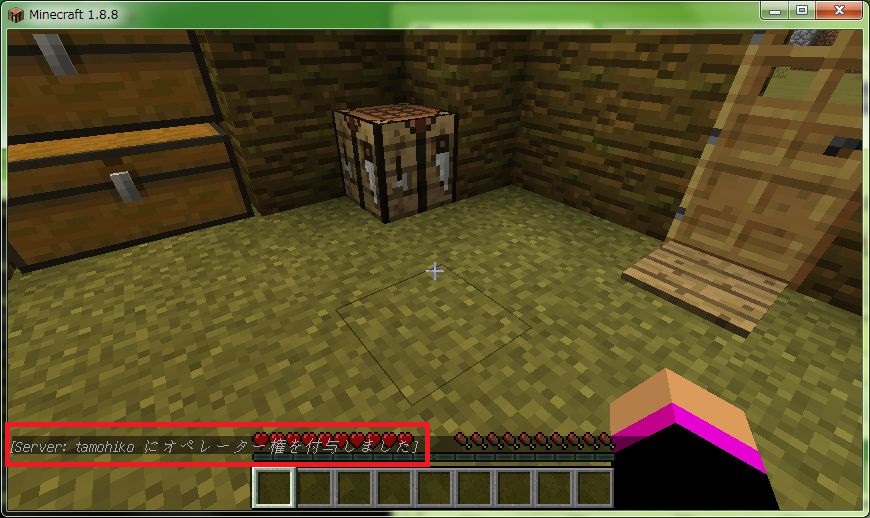
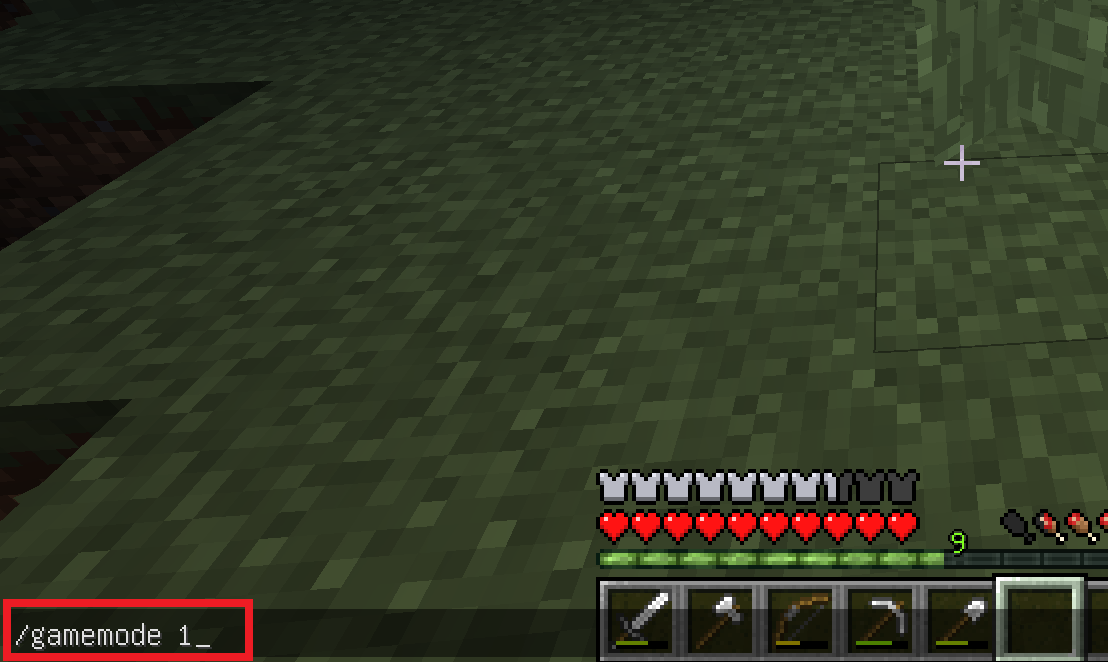
マイクラ ゲーム モード 変更 コマンド- Minecraftでゲームモードが変更されたことを検出して対象のゲームモードをサバイバルに変更するコマンドは作れますか? 条件を付けるならばクリエイティブとスペクテイターになったときにサバイバルに変更という感じです また可能であればアドベンチャー→クリエORスペクテイター→アドベンチャー サバイバル→クリエORスぺクテイター→サバイバル という マインクラフトのマルチサーバーexeが入っているフォルダに opstxt というテキストファイルがあるはずですが、そこに自分のID(ゲーム内で表示されてる名前)を記述して上書き保存してください これでゲーム中「/」キー(キーボードの右下の方にある)を押す事でコマンド入力が出来るようになります ゲームモードの変更は /gamemode 0 でサバイバル /gamemode 1 で
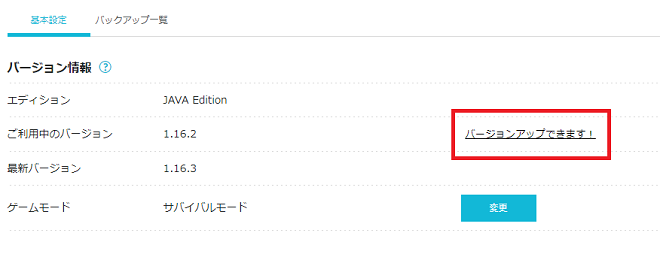
Minecraft Managerを使う Conoha Vpsサポート
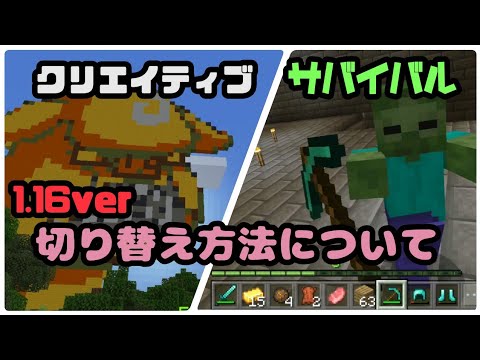
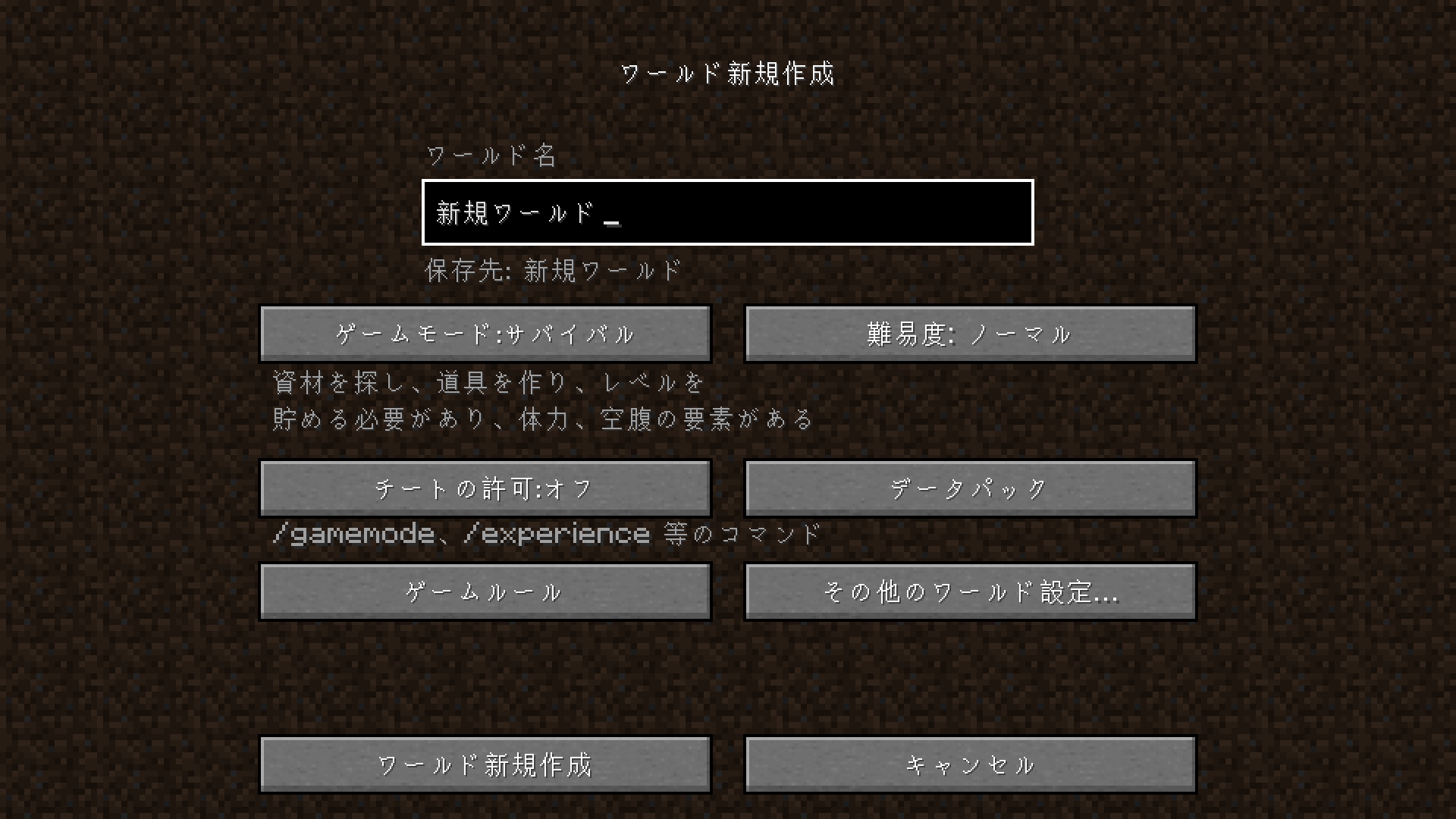
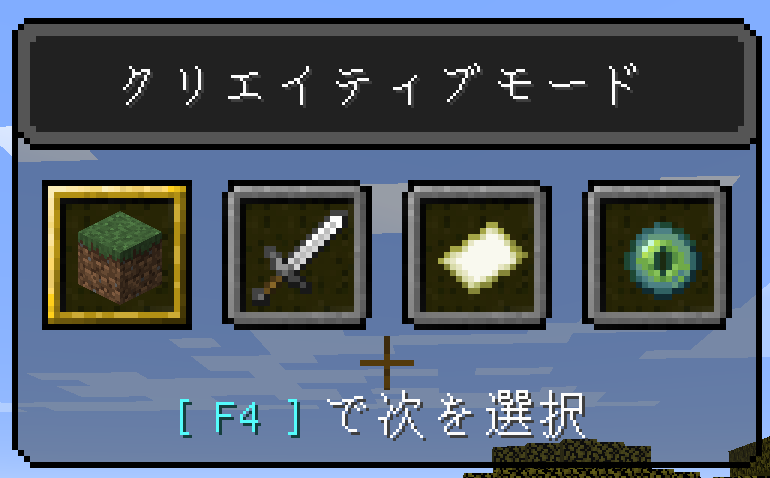
😀 マイクラのゲーム設定は以下のような項目があります。 ゲーム途中で変更することもできます。 種(シード)を選ぶと、村人などが初期状態ですぐ近くにいる世界な 困ったー 政治・経済から野球・ゲームまで困ったことを調べたブログ ネットフリックス新作 4月 5月 6月 7 マイクラのサバイバルモードには4つの難易度があり、これは後からでも変更することが可能です。 とはいえ、難易度の変更には少し注意点もあったりするので、この辺りを難易度の詳細と共にお伝えしていきます。 スポンサーリンク 目次 マインクラフトの4つの難易度:違いも解説 切り替え機能の使い方 F3キーを押しながらF4キーを押す と切り替え機能のメニューが開きます。 F3キーは押したまま の状態でF4キーを押すことでゲームモードを選ぶ事ができます。 モードは左から順に クリエイティブ/サバイバル/アドベンチャー/スペクテイター となっていて F4キーを押すたびに選択が右に移動 します。 ゲームモードの選択はマウスを
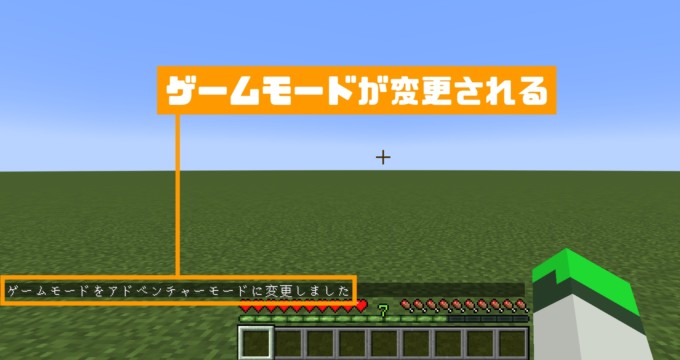
マイクラサーバーの管理者権限と呼ばれるものは、通称管理者、OP権限などとも呼ばれ、 ゲーム内で天候を変え、ゲームモードを変更したり、アイテムを取得したりすることができます 。 シングルプレイヤーでは想像することは難しいですが、一つのサーバーにサバイバル、クリエイティブの両方のプレイヤーが存在するのもこの管理者権限というものを使ってゲームモードを変更 この画面で左の欄の「ゲーム」を選び、 右の欄でデフォルトゲームモードを「サバイバル」から「クリエイティブ」に変更 してください。 するとこんな妖しい色の画面になります。 この後数秒~数分するとゲームモードの変更が出来ています。 ゲームモードを変更するコマンドは、 gamemodeコマンド です。 名前のまんまですね。 使い方としては、変更後のゲームモードを指定するだけですので難しいことはありません。 コマンドブロックで使う場合は対象となるプレイヤーの指定が必要です。
マイクラ ゲーム モード 変更 コマンドのギャラリー
各画像をクリックすると、ダウンロードまたは拡大表示できます
 Minecraftのゲームモードを変更する方法 ゲーム | 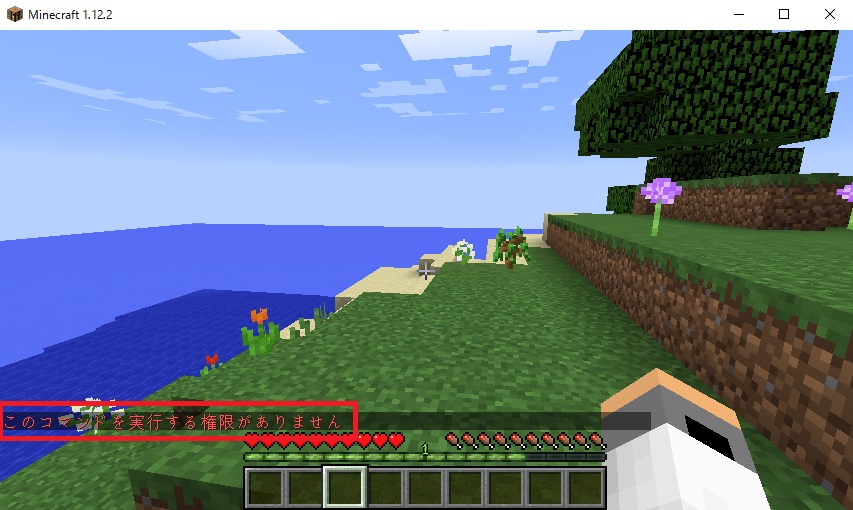 Minecraftのゲームモードを変更する方法 ゲーム |  Minecraftのゲームモードを変更する方法 ゲーム |
 Minecraftのゲームモードを変更する方法 ゲーム |  Minecraftのゲームモードを変更する方法 ゲーム |  Minecraftのゲームモードを変更する方法 ゲーム |
  Minecraftのゲームモードを変更する方法 ゲーム |  Minecraftのゲームモードを変更する方法 ゲーム |
 Minecraftのゲームモードを変更する方法 ゲーム |  Minecraftのゲームモードを変更する方法 ゲーム |  Minecraftのゲームモードを変更する方法 ゲーム |
 Minecraftのゲームモードを変更する方法 ゲーム |  Minecraftのゲームモードを変更する方法 ゲーム | 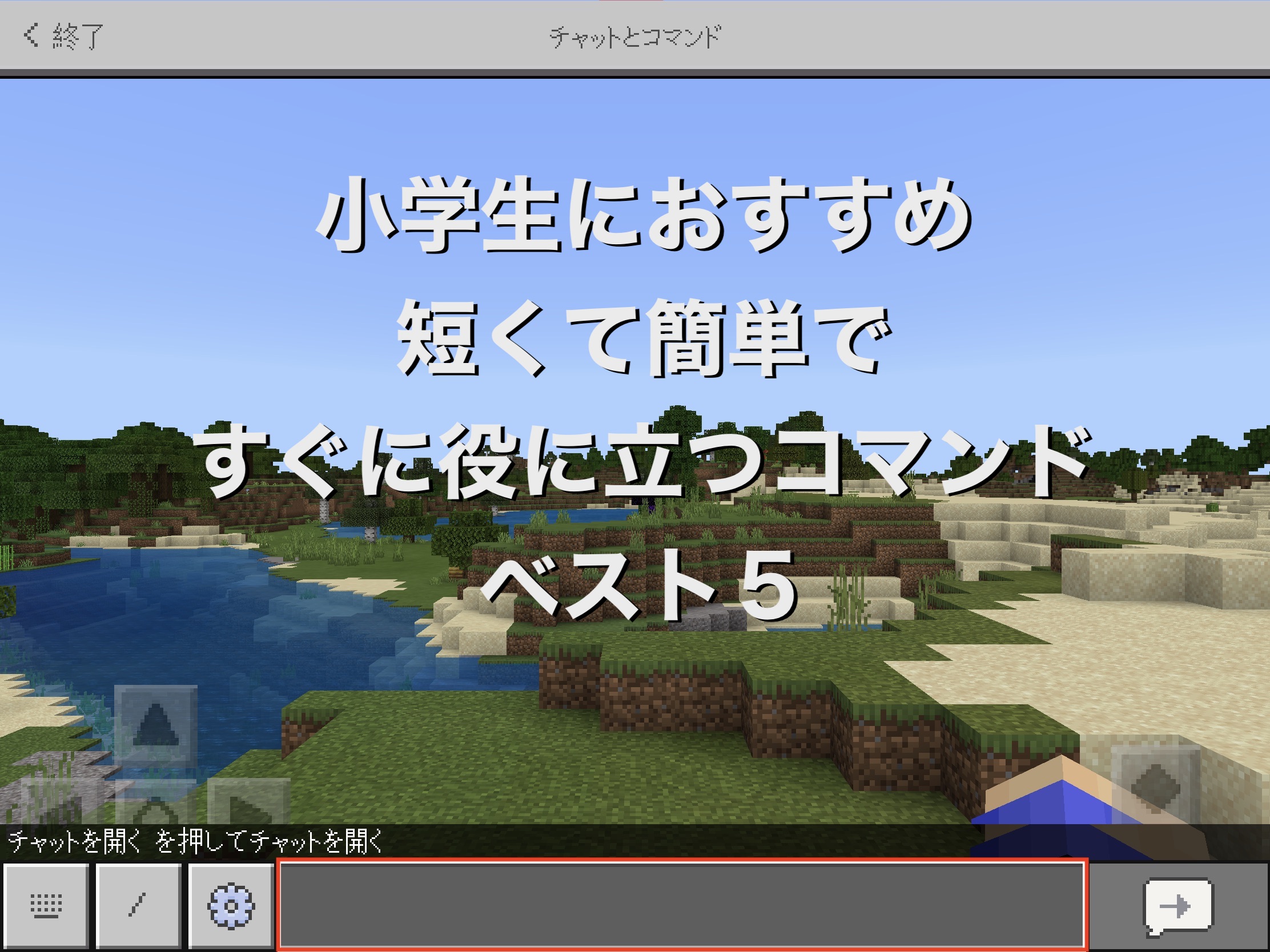 Minecraftのゲームモードを変更する方法 ゲーム |
 Minecraftのゲームモードを変更する方法 ゲーム |  Minecraftのゲームモードを変更する方法 ゲーム |  Minecraftのゲームモードを変更する方法 ゲーム |
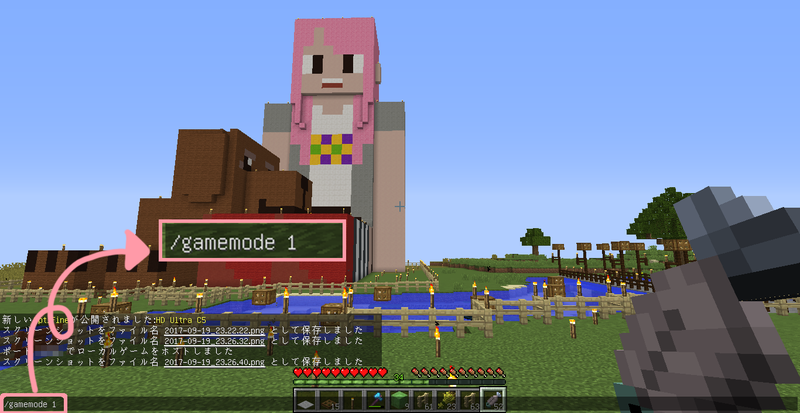 Minecraftのゲームモードを変更する方法 ゲーム |  Minecraftのゲームモードを変更する方法 ゲーム |  Minecraftのゲームモードを変更する方法 ゲーム |
 Minecraftのゲームモードを変更する方法 ゲーム | 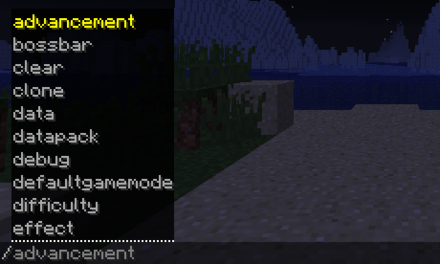 Minecraftのゲームモードを変更する方法 ゲーム | 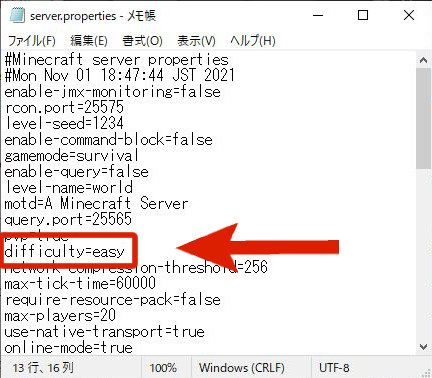 Minecraftのゲームモードを変更する方法 ゲーム |
  Minecraftのゲームモードを変更する方法 ゲーム | 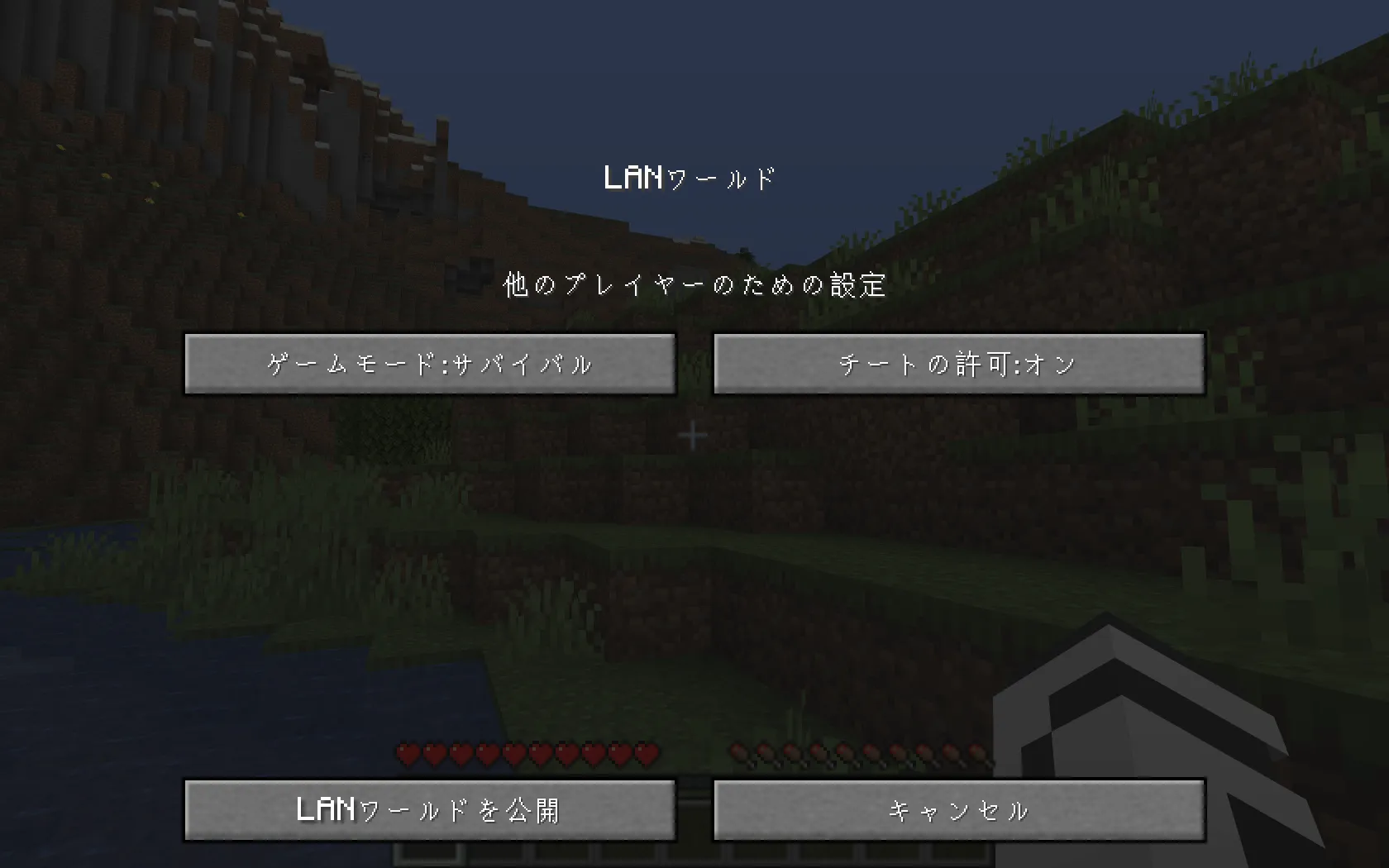 Minecraftのゲームモードを変更する方法 ゲーム |
 Minecraftのゲームモードを変更する方法 ゲーム | 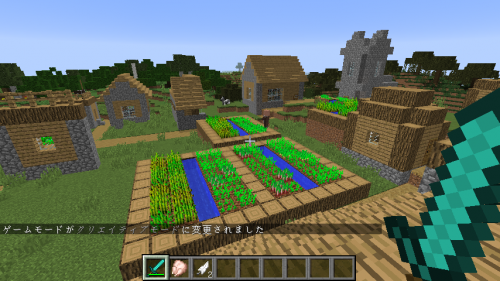 Minecraftのゲームモードを変更する方法 ゲーム | Minecraftのゲームモードを変更する方法 ゲーム |
 Minecraftのゲームモードを変更する方法 ゲーム | 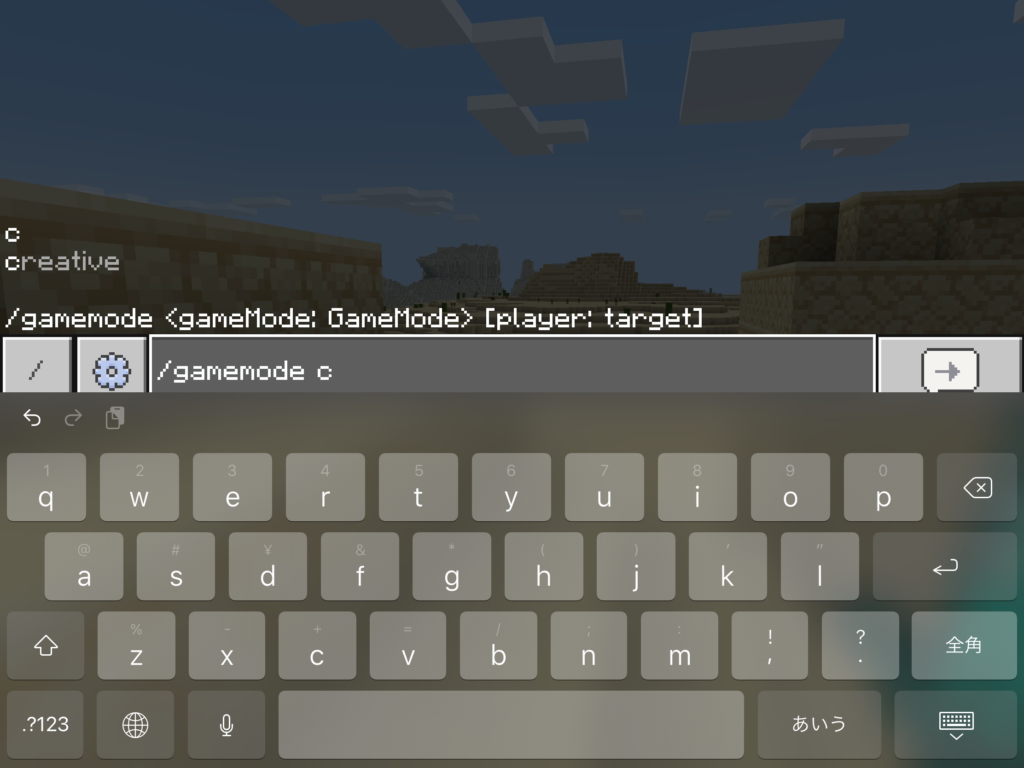 Minecraftのゲームモードを変更する方法 ゲーム | Minecraftのゲームモードを変更する方法 ゲーム |
 Minecraftのゲームモードを変更する方法 ゲーム |  Minecraftのゲームモードを変更する方法 ゲーム | 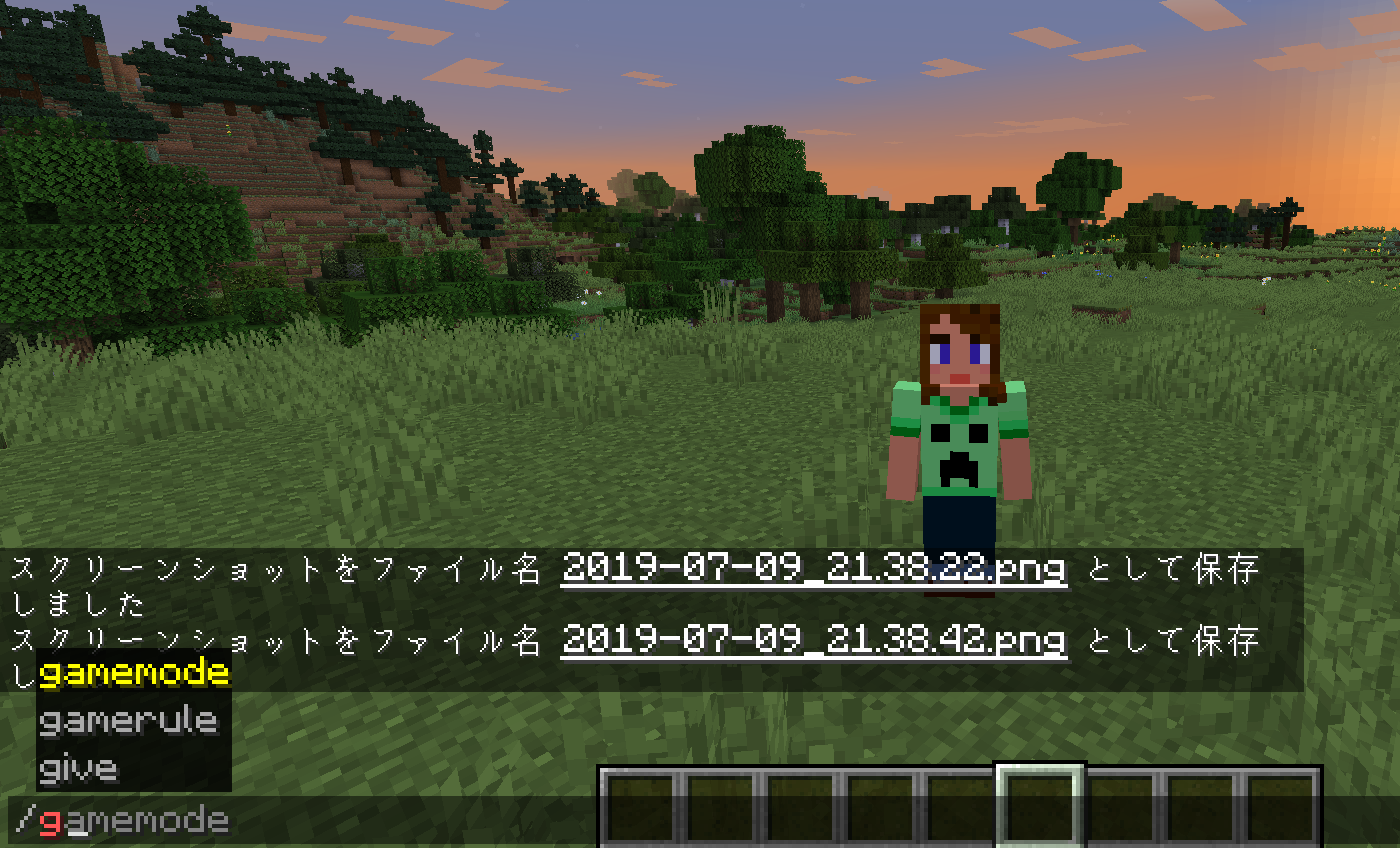 Minecraftのゲームモードを変更する方法 ゲーム |
 Minecraftのゲームモードを変更する方法 ゲーム |  Minecraftのゲームモードを変更する方法 ゲーム |  Minecraftのゲームモードを変更する方法 ゲーム |
 Minecraftのゲームモードを変更する方法 ゲーム |  Minecraftのゲームモードを変更する方法 ゲーム |  Minecraftのゲームモードを変更する方法 ゲーム |
 Minecraftのゲームモードを変更する方法 ゲーム |  Minecraftのゲームモードを変更する方法 ゲーム | 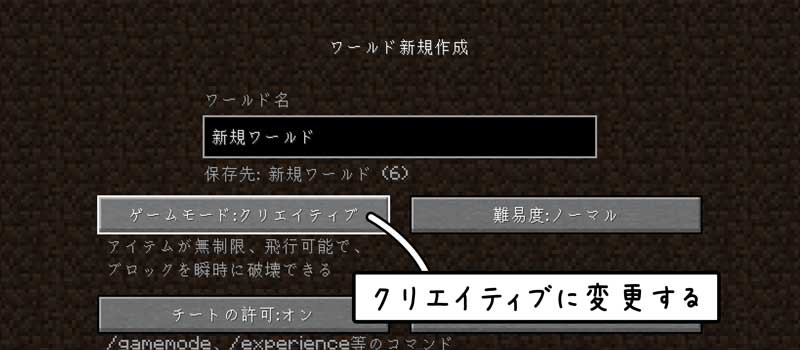 Minecraftのゲームモードを変更する方法 ゲーム |
 Minecraftのゲームモードを変更する方法 ゲーム |  Minecraftのゲームモードを変更する方法 ゲーム |  Minecraftのゲームモードを変更する方法 ゲーム |
 Minecraftのゲームモードを変更する方法 ゲーム |  Minecraftのゲームモードを変更する方法 ゲーム | 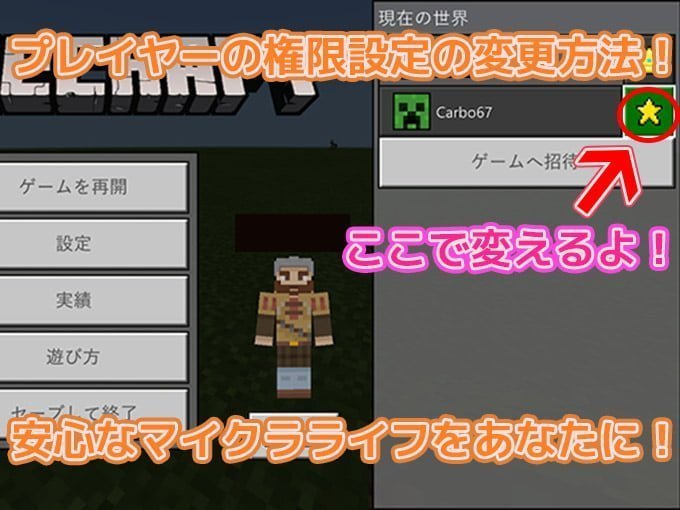 Minecraftのゲームモードを変更する方法 ゲーム |
 Minecraftのゲームモードを変更する方法 ゲーム |  Minecraftのゲームモードを変更する方法 ゲーム | 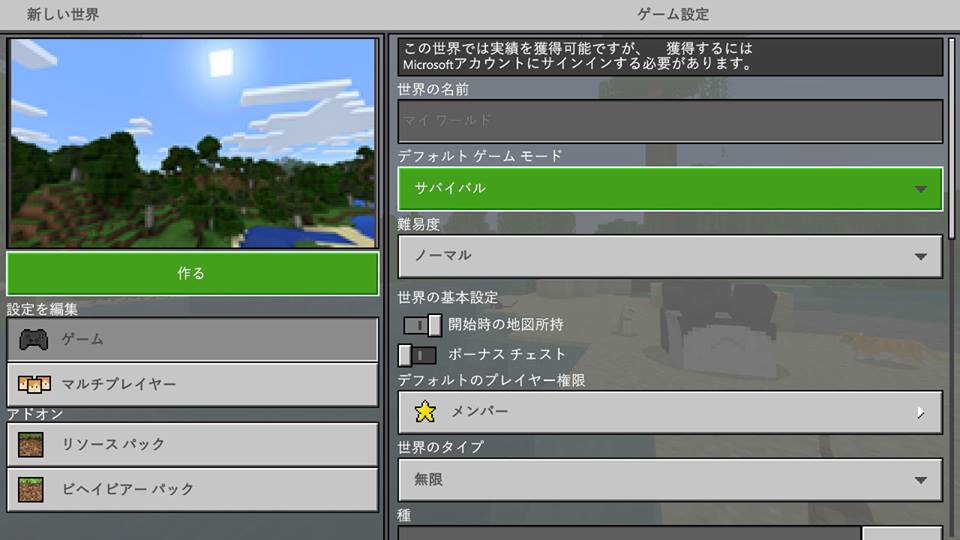 Minecraftのゲームモードを変更する方法 ゲーム |
 Minecraftのゲームモードを変更する方法 ゲーム | 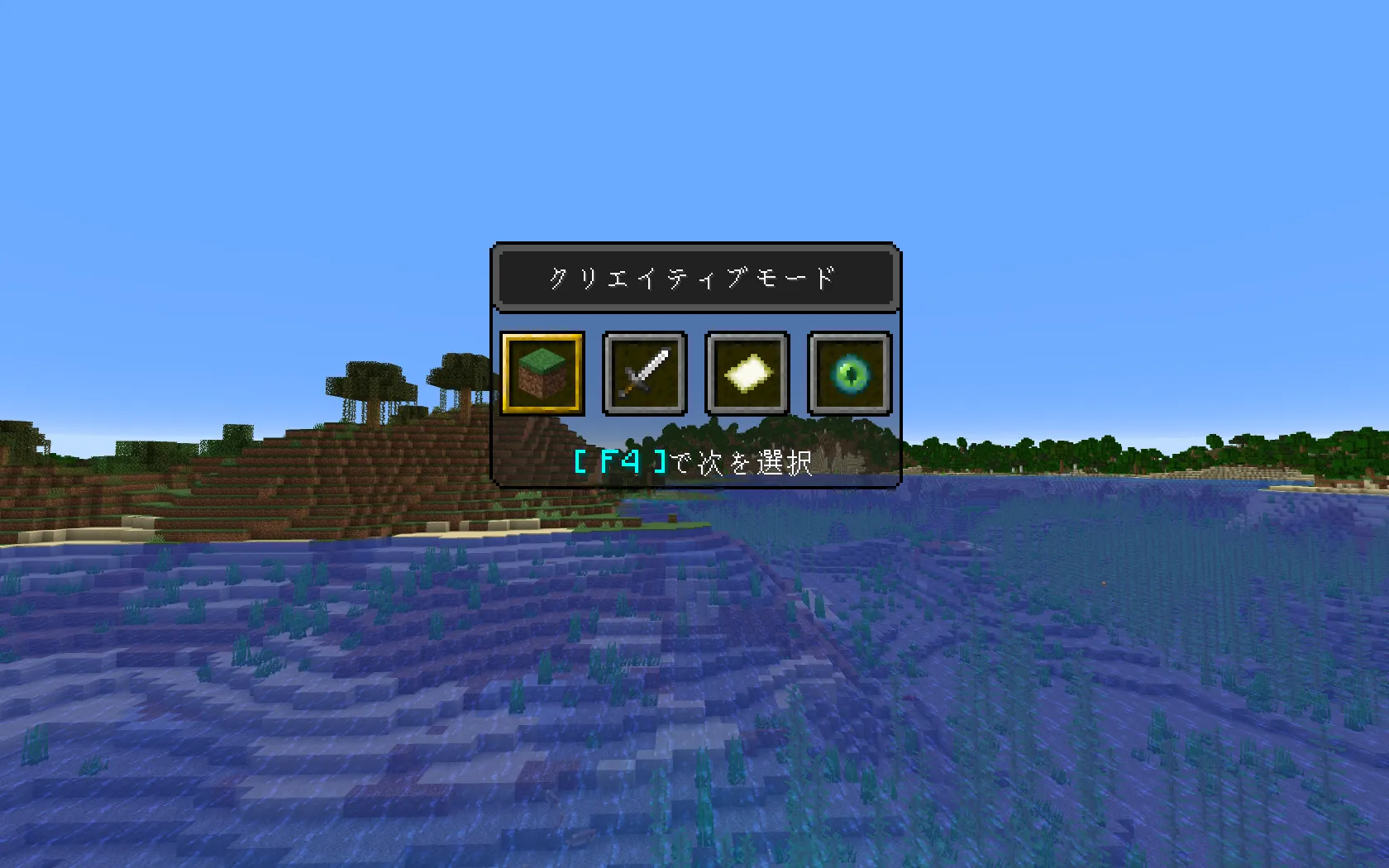 Minecraftのゲームモードを変更する方法 ゲーム |  Minecraftのゲームモードを変更する方法 ゲーム |
 Minecraftのゲームモードを変更する方法 ゲーム | 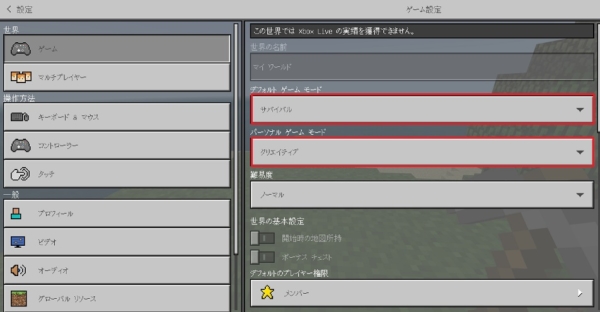 Minecraftのゲームモードを変更する方法 ゲーム | 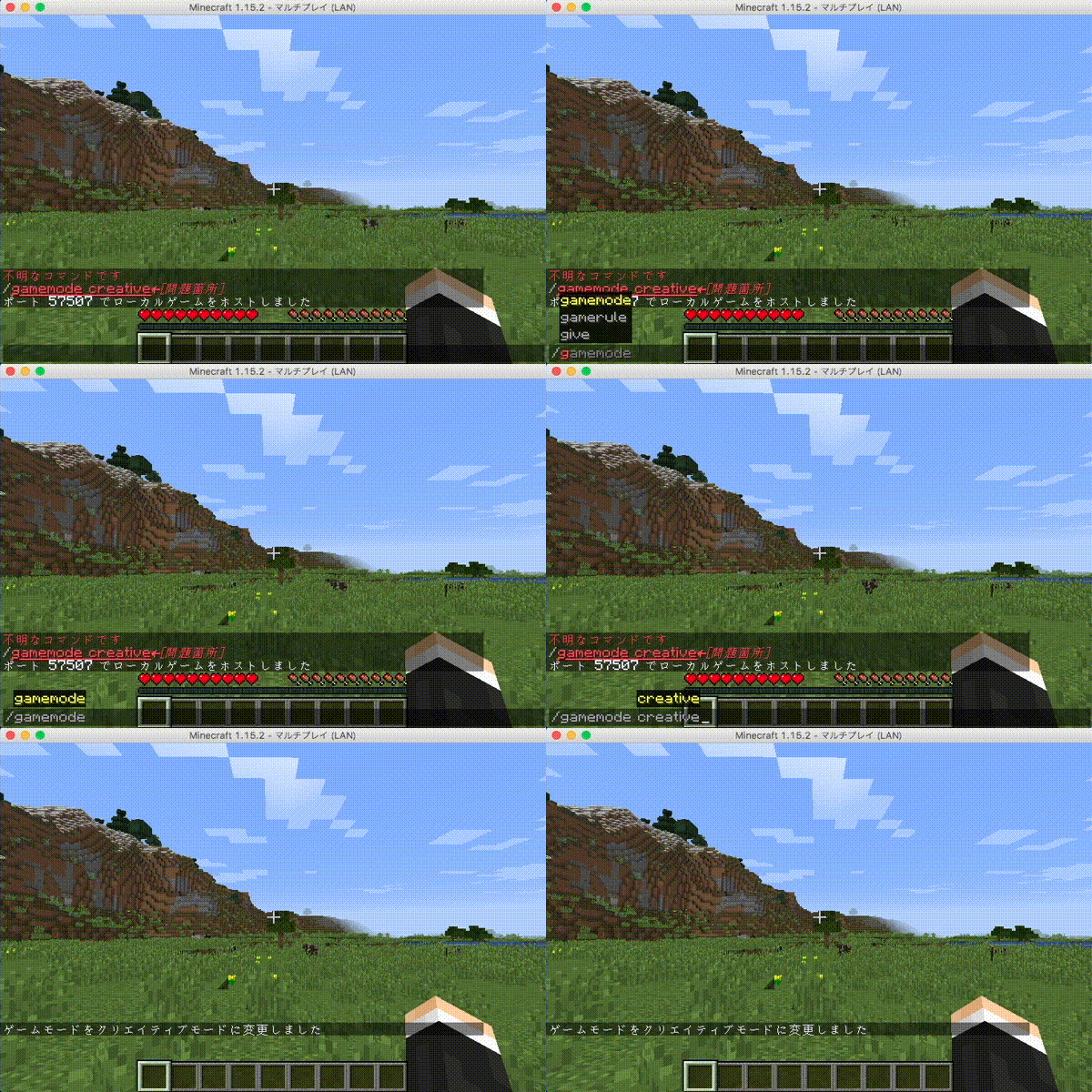 Minecraftのゲームモードを変更する方法 ゲーム |
 Minecraftのゲームモードを変更する方法 ゲーム |  Minecraftのゲームモードを変更する方法 ゲーム |  Minecraftのゲームモードを変更する方法 ゲーム |
 Minecraftのゲームモードを変更する方法 ゲーム |  Minecraftのゲームモードを変更する方法 ゲーム |  Minecraftのゲームモードを変更する方法 ゲーム |
 Minecraftのゲームモードを変更する方法 ゲーム |  Minecraftのゲームモードを変更する方法 ゲーム |  Minecraftのゲームモードを変更する方法 ゲーム |
  Minecraftのゲームモードを変更する方法 ゲーム |  Minecraftのゲームモードを変更する方法 ゲーム |
 Minecraftのゲームモードを変更する方法 ゲーム | 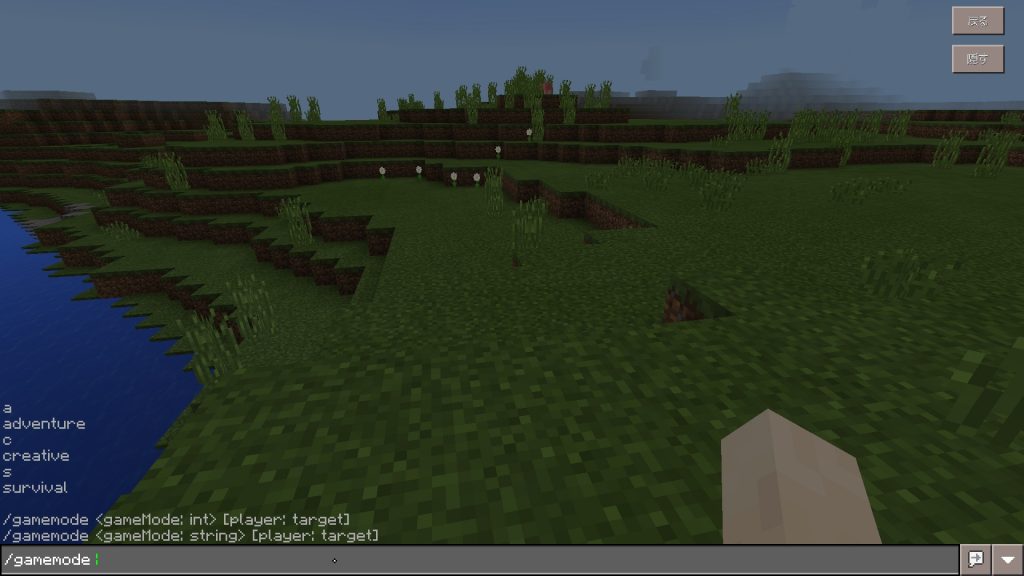 Minecraftのゲームモードを変更する方法 ゲーム | 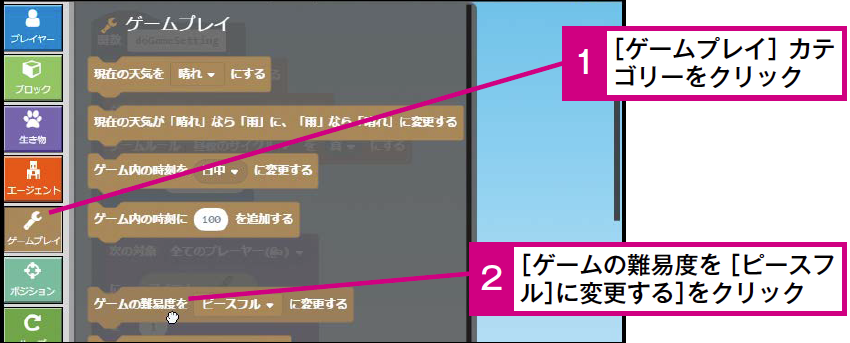 Minecraftのゲームモードを変更する方法 ゲーム |
 Minecraftのゲームモードを変更する方法 ゲーム |  Minecraftのゲームモードを変更する方法 ゲーム |  Minecraftのゲームモードを変更する方法 ゲーム |
 Minecraftのゲームモードを変更する方法 ゲーム | 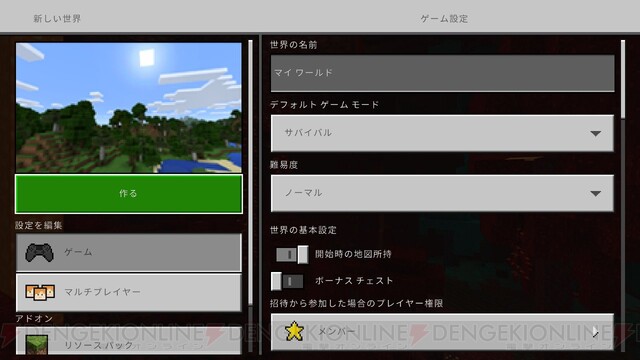 Minecraftのゲームモードを変更する方法 ゲーム | 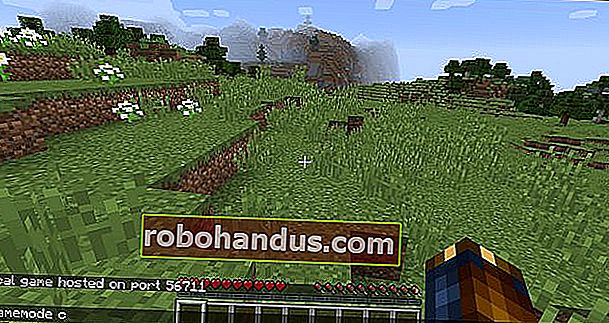 Minecraftのゲームモードを変更する方法 ゲーム |
 Minecraftのゲームモードを変更する方法 ゲーム | 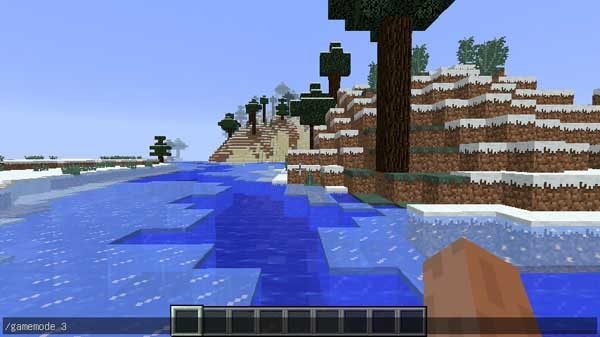 Minecraftのゲームモードを変更する方法 ゲーム |  Minecraftのゲームモードを変更する方法 ゲーム |
 Minecraftのゲームモードを変更する方法 ゲーム |  Minecraftのゲームモードを変更する方法 ゲーム |  Minecraftのゲームモードを変更する方法 ゲーム |
 Minecraftのゲームモードを変更する方法 ゲーム | 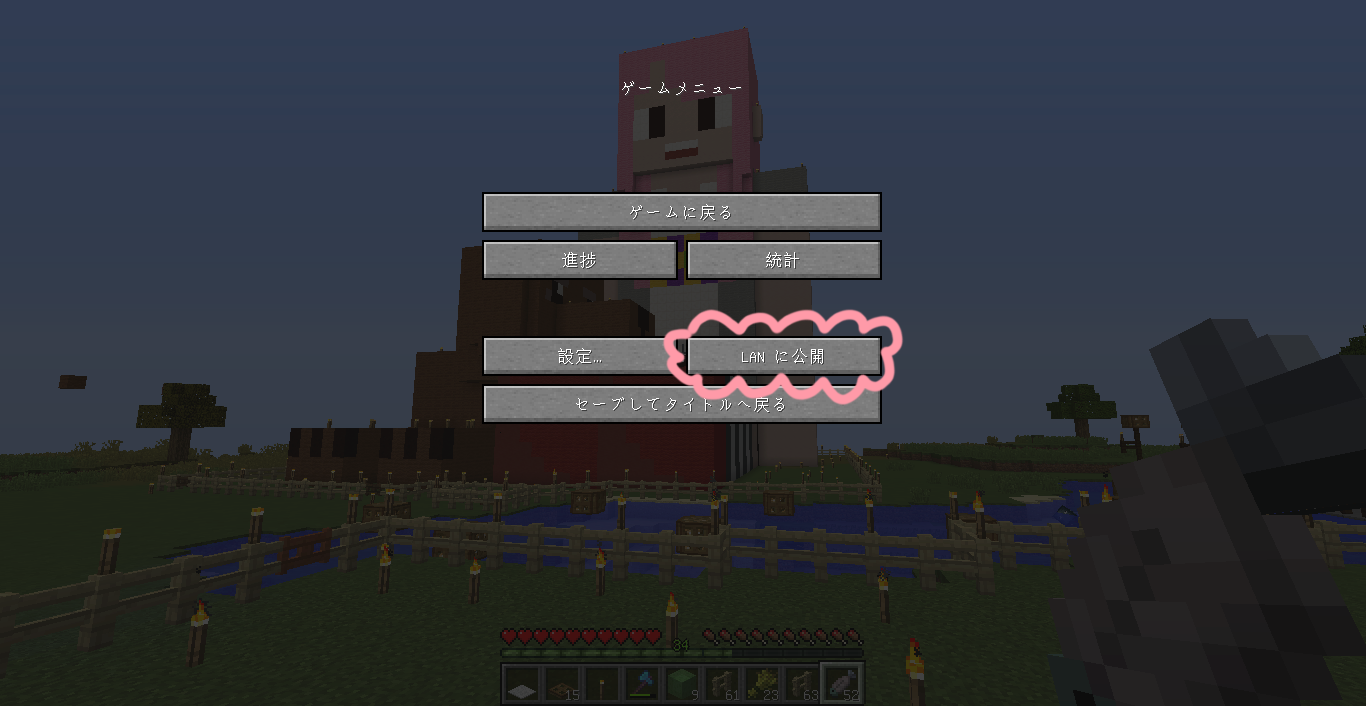 Minecraftのゲームモードを変更する方法 ゲーム |  Minecraftのゲームモードを変更する方法 ゲーム |
 Minecraftのゲームモードを変更する方法 ゲーム | 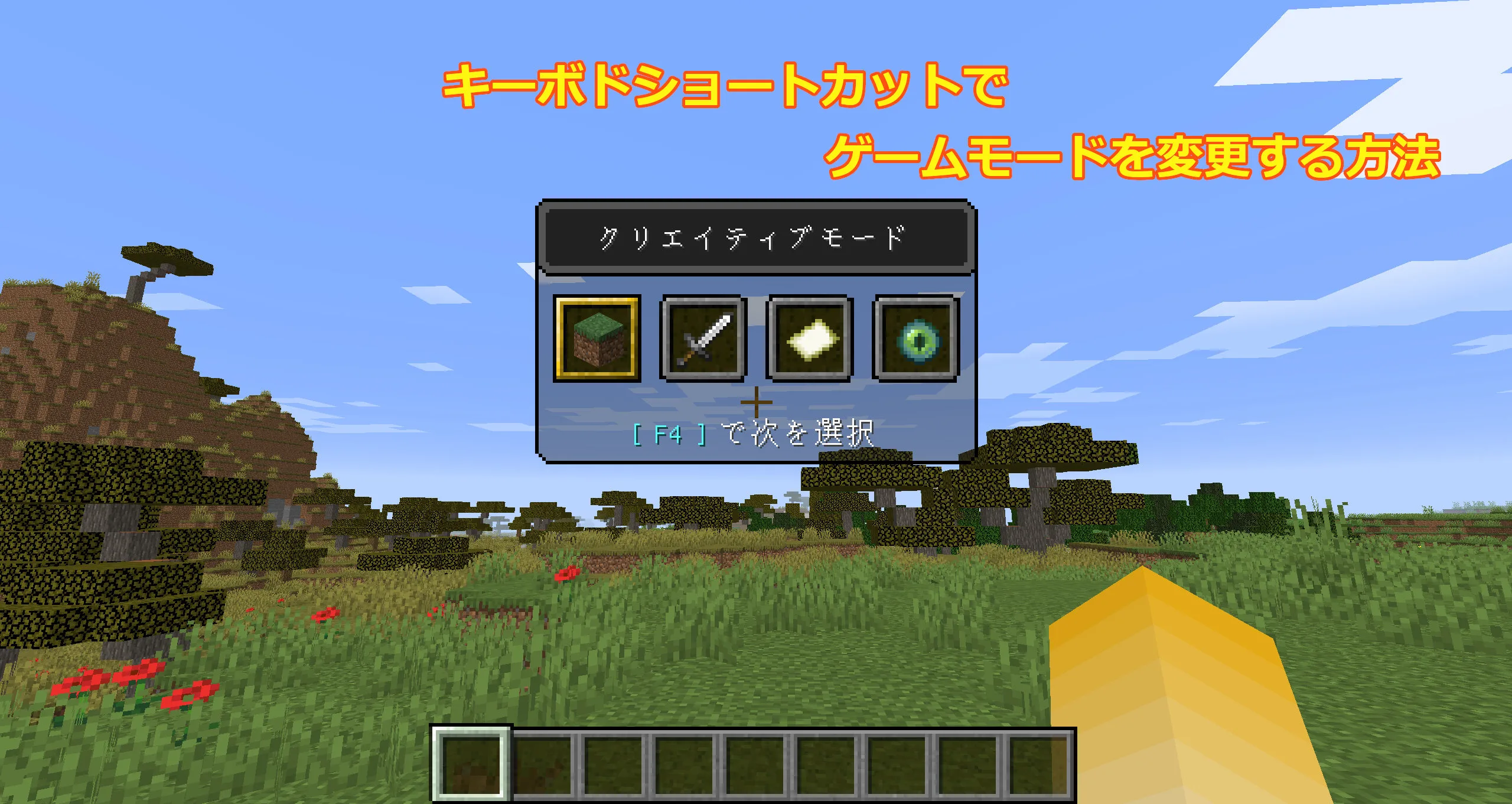 Minecraftのゲームモードを変更する方法 ゲーム | 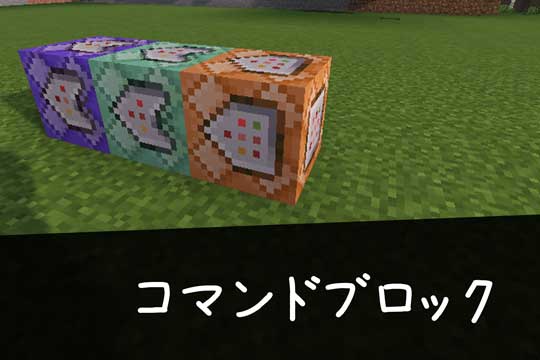 Minecraftのゲームモードを変更する方法 ゲーム |
 Minecraftのゲームモードを変更する方法 ゲーム |  Minecraftのゲームモードを変更する方法 ゲーム |  Minecraftのゲームモードを変更する方法 ゲーム |
 Minecraftのゲームモードを変更する方法 ゲーム | 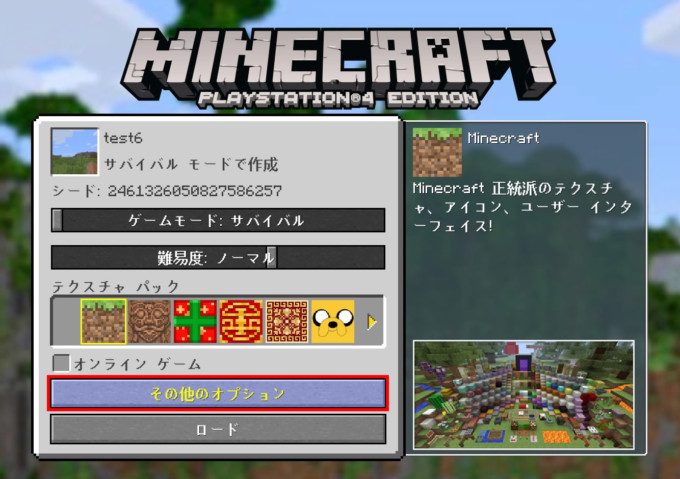 Minecraftのゲームモードを変更する方法 ゲーム |  Minecraftのゲームモードを変更する方法 ゲーム |
  Minecraftのゲームモードを変更する方法 ゲーム |  Minecraftのゲームモードを変更する方法 ゲーム |
 Minecraftのゲームモードを変更する方法 ゲーム |  Minecraftのゲームモードを変更する方法 ゲーム |
今回は、サーバーの設定を変更するので、サーバーの設定ファイルである、 serverproperties というファイルを編集します。 TeraTermに「 nano serverproperties 」と入力してエンターキーを入力します。 すると、次の写真のような画面になると思います。 あとは、設定したい項目を矢印キーでカーソルを動かし、変更を行います。 私は、pvpモードをfalseに変更しました 通常ゲームモードを選択できるのはこの時だけすが、コマンドを使用することで他のモードに変更することが出来ます。 サバイバルモード /gamemode survival
Incoming Term: マイクラ ゲーム モード 変更 コマンド,


0 件のコメント:
コメントを投稿